
中小企業がGA4で最初に設定すべき3つのこと

GA4を導入したけど、何を設定すればいいかわからない。
そのまま放置しているケースが、中小企業のサイトでは非常に多いです。
GA4はデフォルトの状態でも「アクセス数」「ページビュー」などは見られます。
ただ、設定を何もしないと「人は来ているが、成果が出ているかどうかわからない」状態のままになります。
この記事では、最初にやるべき設定を3つに絞って解説します。難しい操作はありません。
1つあたり10〜15分あればできます。
目次
その前に:GA4の「プロパティ」にアクセスする
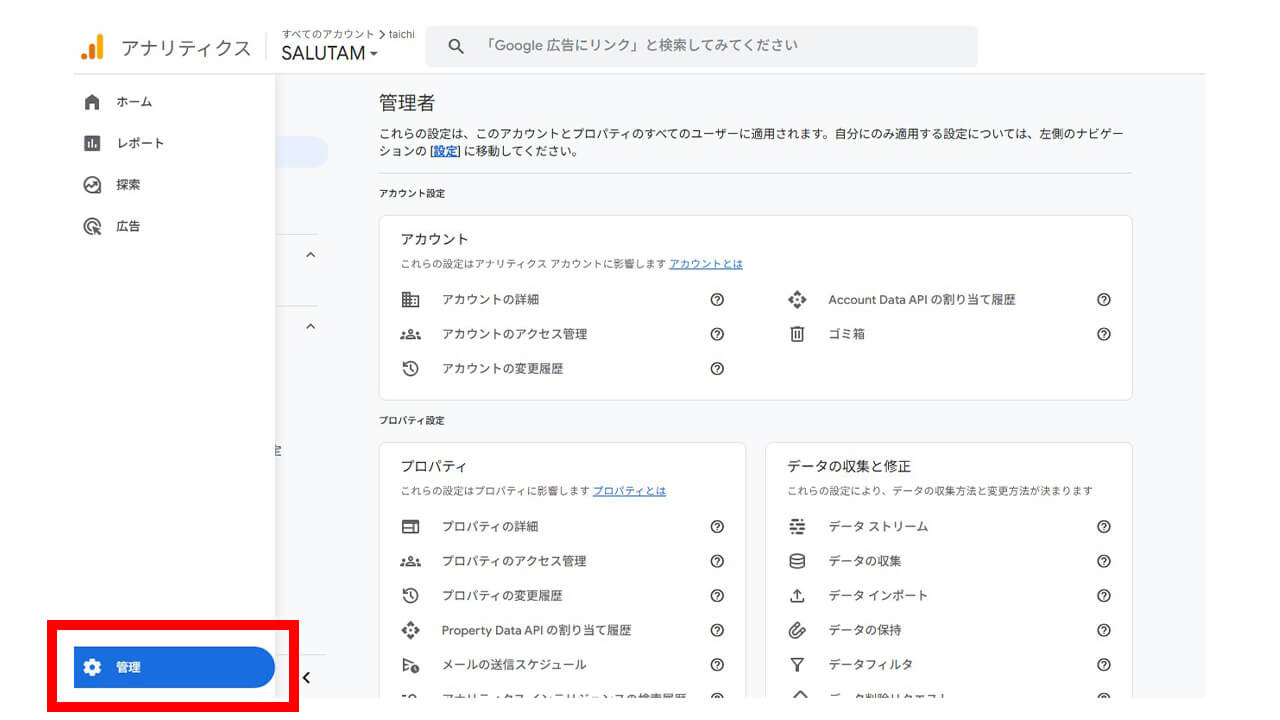
設定はすべてGA4の管理画面から行います。
左下の歯車アイコン「管理」をクリックすると、設定メニューが開きます。
この画面を起点に、以下の3つの設定をすべて行います。
設定① コンバージョン計測を設定する

アクセス数だけ見ていても、「問い合わせが何件来たか」はわかりません。
コンバージョン計測を設定することで、サイトの成果を数字で追えるようになります。
中小企業のサイトで設定しておくべきコンバージョンは、主に以下の2つです。
- 問い合わせフォームの送信完了ページへのアクセス(サンクスページ)
- 電話番号のタップ(スマートフォンからの発信)
サンクスページをコンバージョンに設定する手順
問い合わせフォームの送信後に表示される「送信完了ページ(サンクスページ)」のURLをコンバージョンとして登録する方法です。
フォームプラグインによってはサンクスページが存在しない場合があります。
その場合はGA4のイベント設定が必要になるため、別途対応が必要です。
- 管理画面の「イベント」をクリック
- 「イベントを作成」をクリック
- イベント名を入力(例:
contact_complete) - 「コードなしで作成」を選択
- データストリームを選択
- トリガーのイベント名に
page_viewを選択 - 「URL contains」にサンクスページのURL(例:
/contact/thanks)を入力 - 「キーイベントとしてマークを付ける」をオンにする
- 「デフォルトのキーイベント値を設定しない」を選択する
- 「カウント方法」は「イベントごとに1回(推奨)」のままでOK
- 「作成」をクリック
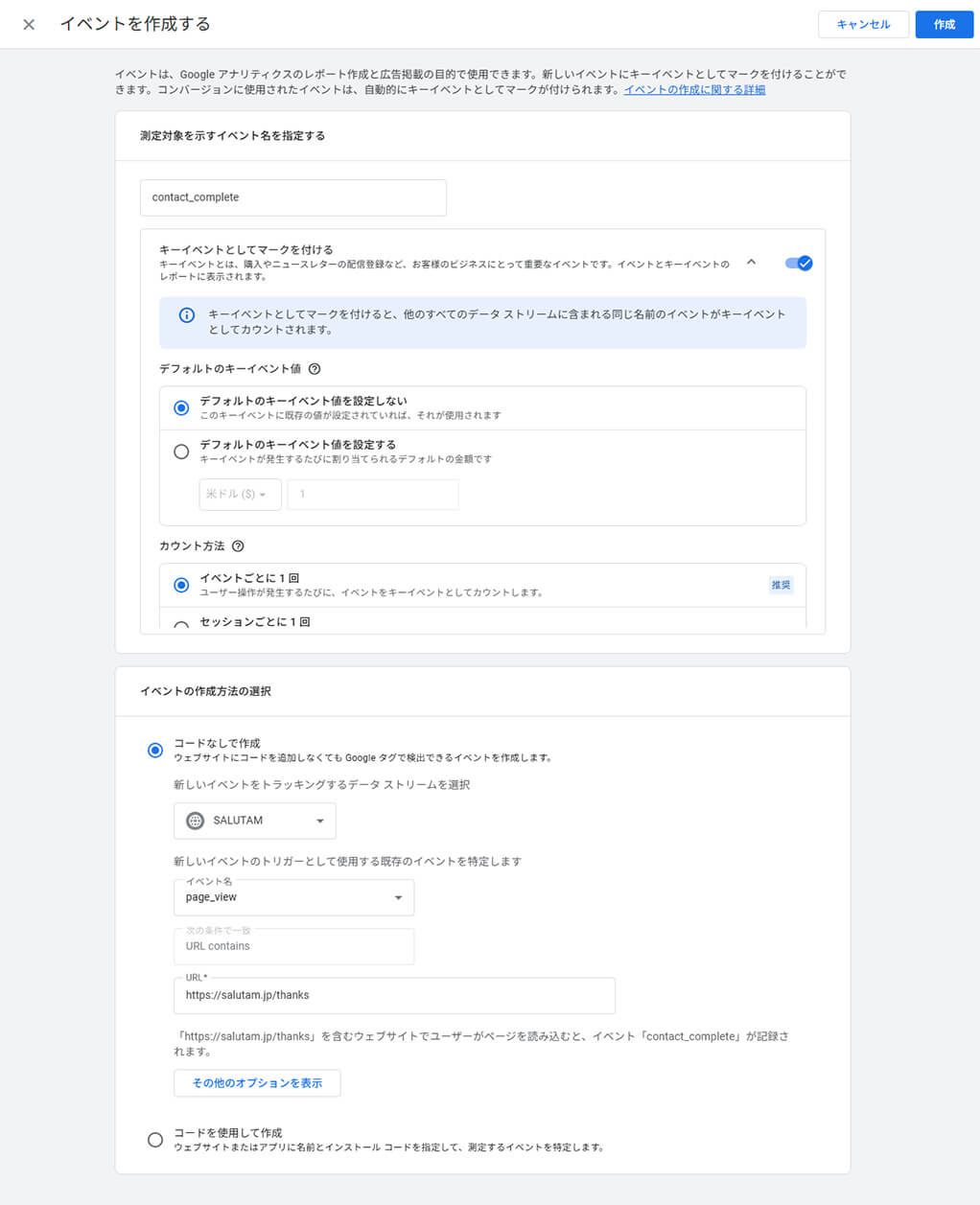
設定後、実際にフォームを送信してみて、GA4のリアルタイムレポートにコンバージョンが計測されているか確認します。
反映までに24〜48時間かかることがあります。
電話番号タップをキーイベントに設定する手順
スマートフォンからサイトの電話番号をタップして発信したアクションを計測します。
問い合わせフォームがないサイトや、電話での問い合わせが多い業種では特に重要な設定です。
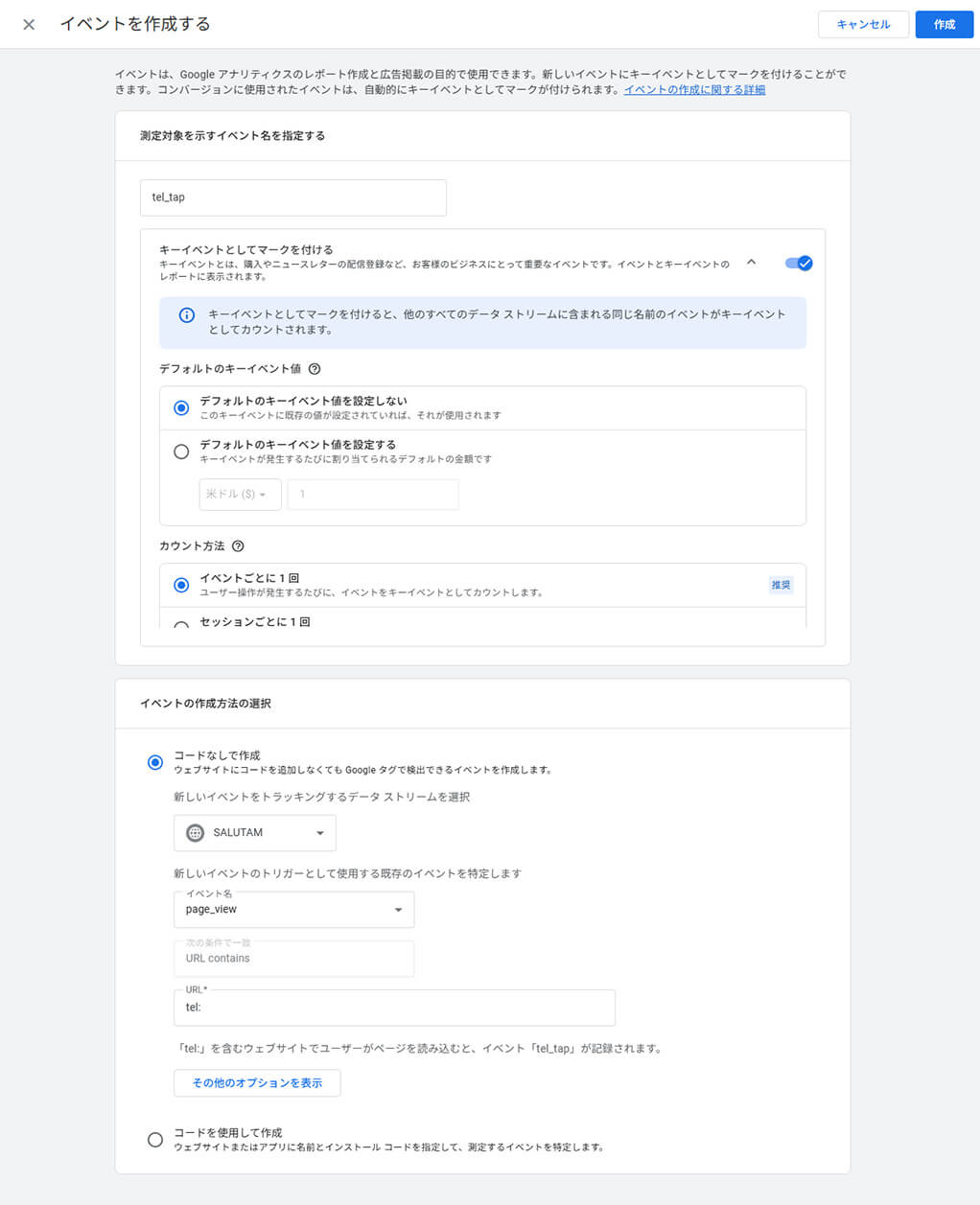
サンクスページと同様に「イベントを作成」から設定します。
- 管理画面の「イベント」をクリック
- 「イベントを作成」をクリック
- イベント名を入力(例:
tel_tap) - 「コードなしで作成」を選択
- データストリームを選択
- トリガーのイベント名に
clickを選択 - 「URL contains」に
tel:を入力 - 「キーイベントとしてマークを付ける」をオンにする
- 「デフォルトのキーイベント値を設定しない」を選択する
- 「カウント方法」は「イベントごとに1回(推奨)」のままでOK
- 「作成」をクリック
設定② 内部トラフィックを除外する

自社スタッフが毎日サイトを確認するアクセスがデータに含まれると、実際のユーザーのアクセスと混ざってしまいます。
特に月間アクセスが少ない中小企業のサイトでは、数十件のスタッフアクセスが全体のデータに大きく影響します。
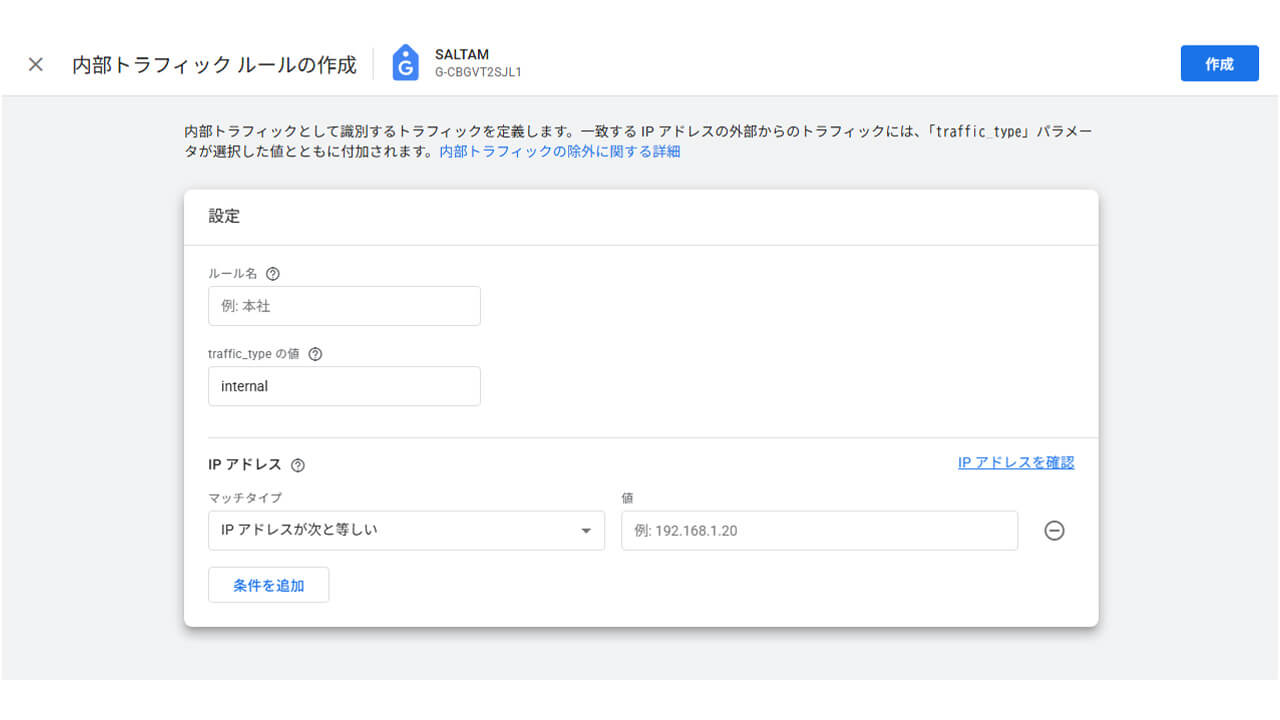
内部トラフィック除外の手順
- 管理画面の「データストリーム」をクリック
- 設定しているストリームを選択
- 「タグ設定を行う」→「内部トラフィックの定義」をクリック
- 「作成」をクリック
- 「ルール名」に任意の名前を入力(例:本社、自宅)
- 「マッチタイプ」を「IPアドレスが次と等しい」に変更する
- 「値」に自社のIPアドレスを入力して保存
- 管理画面に戻り「データフィルタ」→「Internal Traffic」のフィルタを「有効」にする
設定③ Search Consoleと連携する
GA4単体では「どのキーワードでサイトに来たか」がわかりません。
Search Consoleと連携することで、GA4の画面上でキーワードごとのアクセスデータを確認できるようになります。
SEOの改善に直結する設定です。
連携手順
- 管理画面の「Search Consoleのリンク」をクリック
- 「リンク」をクリック
- Search Consoleのプロパティを選択して連携を完了する
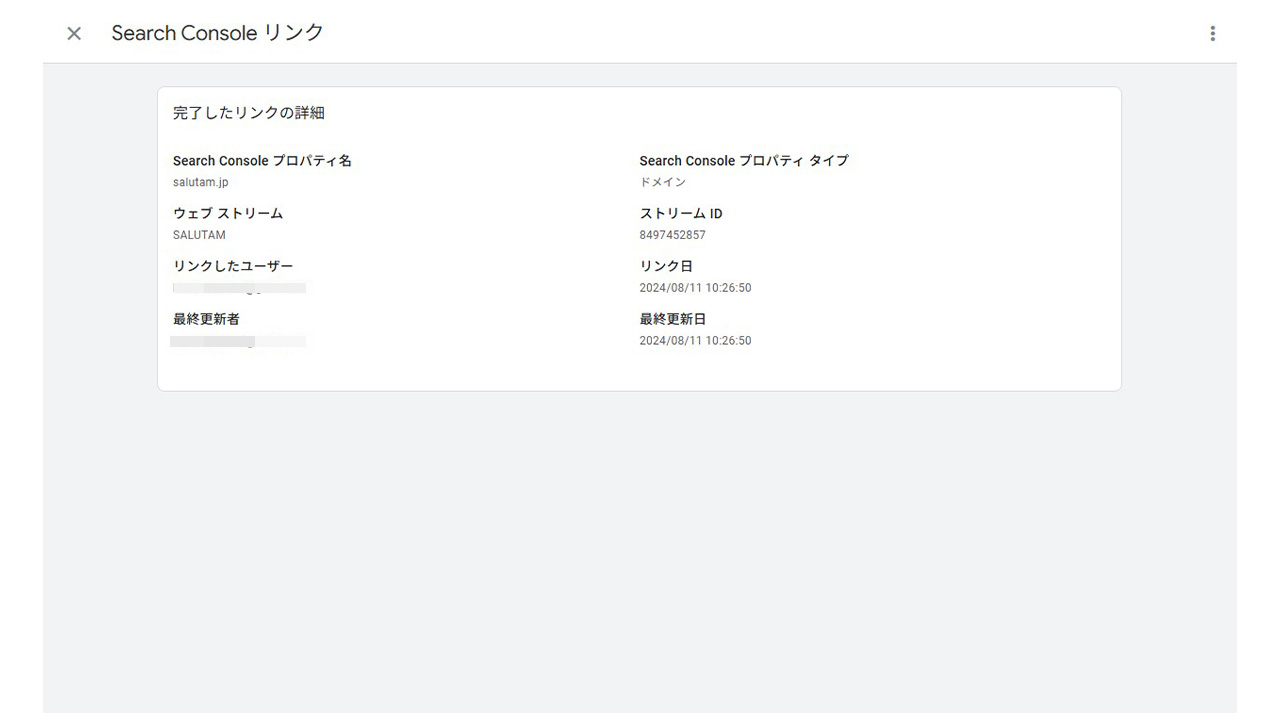
連携後は、GA4の「レポート」→「集客」→「Search Consoleの検索クエリ」からキーワードデータを確認できます。
反映には数日かかることがあります。
まとめ:この3つだけ最初に設定する
| 設定 | 目的 |
|---|---|
| ① コンバージョン計測 | 問い合わせ件数を数字で追えるようにする |
| ② 内部トラフィック除外 | データから自社スタッフのアクセスを除く |
| ③ Search Console連携 | キーワードごとのアクセスを把握する |
GA4は機能が多いので、最初から全部使おうとすると挫折します。
まずこの3つを設定して、「成果が見える状態」を作ることが先決です。
設定が終わったら、月に一度データを確認する習慣をつけるだけで、サイトの改善につながる情報が見えてくるようになります。
「GA4を設定したいけど自社でやる時間がない」「設定はできたが数字の見方がわからない」という方は、SALUTAMにご相談ください。
設定作業から月次レポートの読み方まで、一緒に整理します。