
ホームページのアクセス確認方法|何もわからない状態から始める手順

「ホームページを作って、ブログも書いている。でもアクセスがどうなっているか、まったくわからない」
こういう方に向けて書いた記事です。
GA4もサーチコンソールも聞いたことがない。
そもそも何のツールが必要かもわからない。
そこから始めても大丈夫です。
順番に説明します。
目次
アクセスを確認するには2つのツールが必要

ホームページのアクセスを確認するために使うツールは2つです。
- Googleアナリティクス(GA4):ホームページに来た人が何をしたかがわかる
- Googleサーチコンソール:どんなキーワードで検索して来たかがわかる
どちらもGoogleが無料で提供しているツールです。
ひと言で違いを言うと、GA4は「来た人の行動」、サーチコンソールは「来る前の検索」を見るツールです。
両方設定しておくことで、アクセスの全体像が見えます。
まずGA4を設定する

必要なもの
Googleアカウント(Gmailのアカウントがあれば大丈夫です)
手順
STEP
「測定を開始」をクリックする
Googleアカウントでログインした状態で「測定を開始」を押します。
STEP
アカウント名を入力する
会社名やサイト名を入力します。
何でも大丈夫です。
STEP
プロパティ名を入力する
サイト名を入力します。
タイムゾーンは「日本」、通貨は「日本円」を選びます。
STEP
ビジネスの詳細を入力する
業種や規模を選びます。
迷ったら近いものを選べば大丈夫です。
STEP
データストリームを設定する
「ウェブ」を選び、自社のホームページのURLを入力します。
STEP
タグをホームページに設置する
ここが少し難しいステップです。「Googleタグ」と呼ばれるコードをホームページに埋め込む必要があります。
WordPressを使っている場合は「Site Kit by Google」というプラグインを使うと、コードを触らずに設定できます。
設定が完了すると、数日後からデータが集まり始めます。
次にサーチコンソールを設定する

手順
STEP
「今すぐ開始」をクリックする
GA4と同じGoogleアカウントでログインします。
STEP
プロパティタイプを選ぶ
「URLプレフィックス」を選び、自社のホームページのURLを入力します。
STEP
所有権を確認する
GA4をすでに設定している場合、自動で確認が完了することがあります。
完了しない場合は「HTMLタグ」の方法を選んで、表示されたコードをホームページに貼り付けます。
設定が完了すると、数日〜1週間ほどでデータが集まり始めます。
設定したら最初に見る数字はこれだけ
ツールを設定すると、たくさんの数字やグラフが並んでいて戸惑うかもしれません。
最初は全部見なくて大丈夫です。
GA4で見るのは「新規ユーザー数」だけ
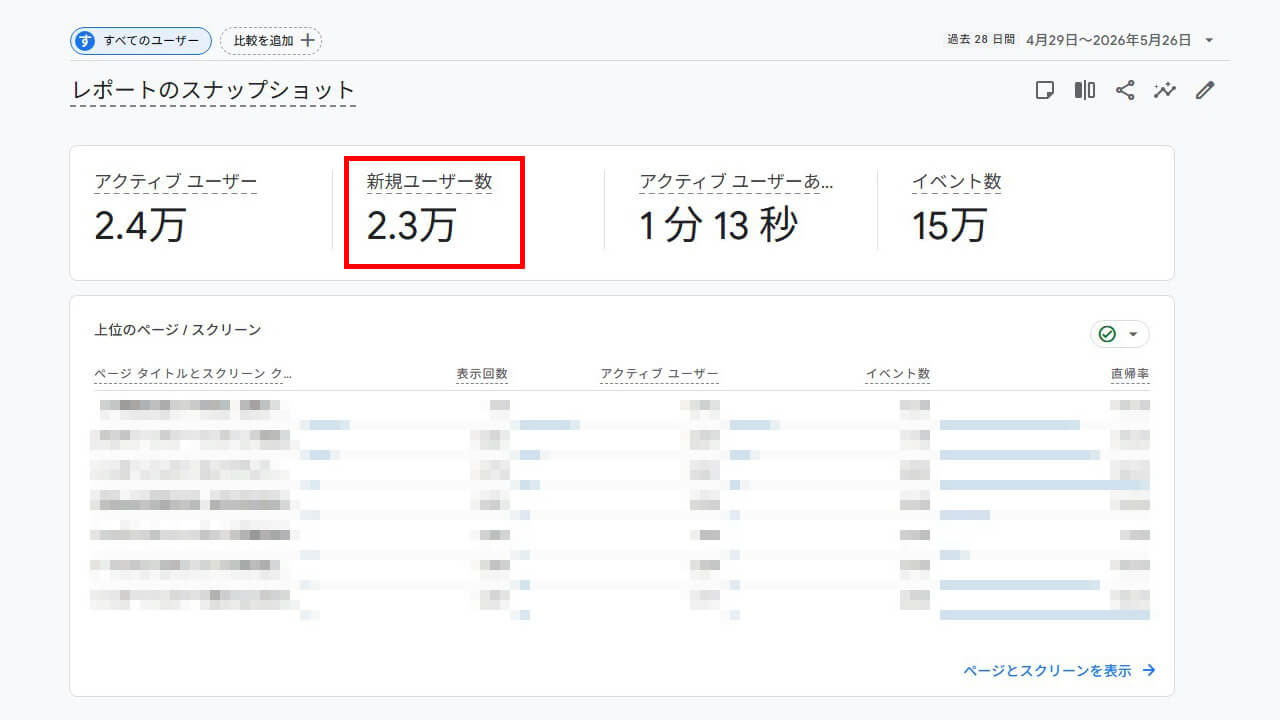
左メニューの「レポート」を開くと「レポートのスナップショット」が表示されます。
ここに「アクティブユーザー」と「新規ユーザー数」が並んで表示されます。
最初に見るべきは新規ユーザー数です。
これが初めてホームページに来た人の数です。
この数字が少しずつ増えていれば、ホームページの効果が出てきているサインです。
サーチコンソールで見るのは「表示回数」と「クリック数」
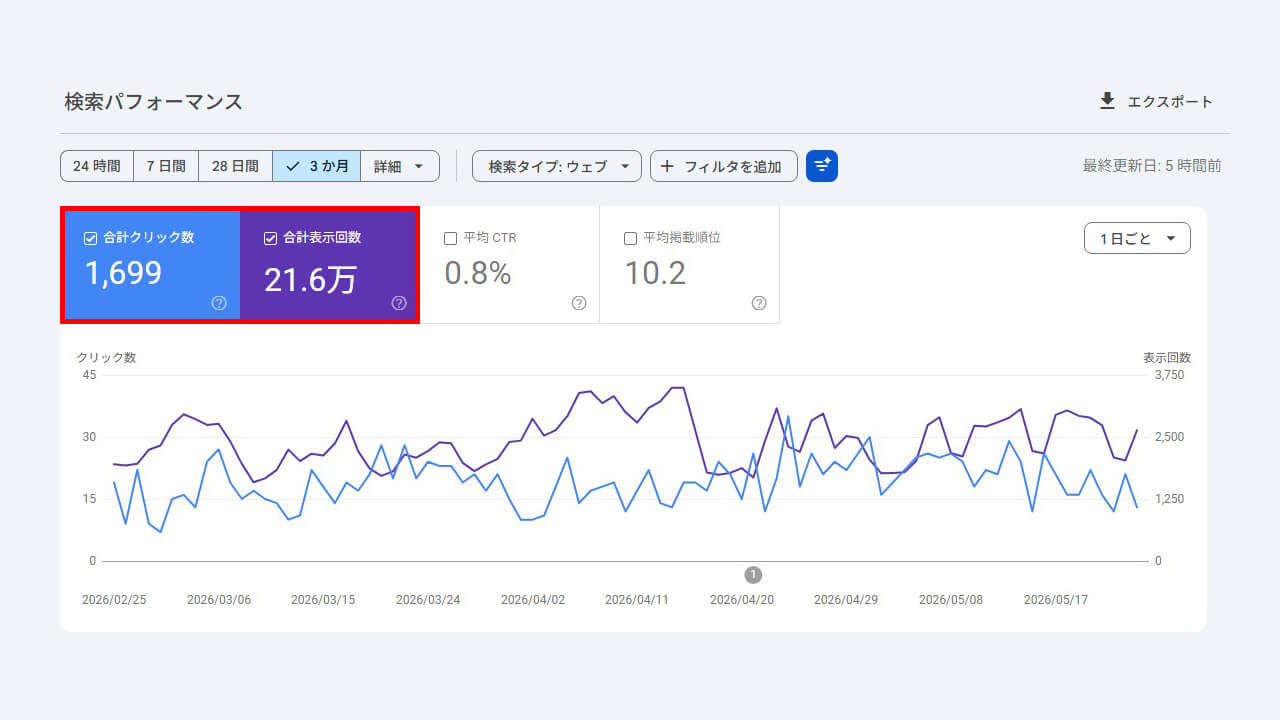
左メニューの「検索パフォーマンス」を開くと、表示回数とクリック数が表示されます。
表示回数とは、Googleで検索したときにホームページが検索結果に表示された回数です。
クリックされていなくても、表示されていればGoogleに認識され始めている証拠です。
まずはこの数字が増えているかどうかを確認してください。
表示回数が増えてきたら、次はクリック数も確認します。
クリック数とは、検索結果からホームページをクリックした人の数です。
表示回数は増えているのにクリック数が増えない場合は、タイトルや説明文の改善が次のステップになります。
この2つの数字を月に一度確認するだけで、アクセスが増えているかどうかがわかります。
公開直後はアクセスが少なくて当然
設定してすぐに数字を見ると、ほとんどゼロに近い状態だと思います。
焦らなくて大丈夫です。
ホームページを公開してからGoogleに評価されるまで、数ヶ月かかるのが普通です。
このサイト(SALUTAM)も、最初の数ヶ月はアクセスがほとんどありませんでした。
ブログを週3本書き続けて、半年ほど経ってから少しずつ数字が動き始めました。
ブログを更新し続けることが、アクセスを増やす一番の近道です。
ツールの数字はその結果を確認するためのものです。
まず設定して、月に一度数字を見る習慣をつけるところから始めてみてください。
制作会社に依頼することもできる

GA4とサーチコンソールの設定は、ホームページを作ってもらった制作会社に依頼することもできます。
「自分でやるのは難しそう」と感じた場合は、一度相談してみてください。
対応してもらえるケースがほとんどです。
費用は数万円程度が目安です。
自社でホームページを管理しているなら、設定だけ依頼してあとは自分で数字を見ていく形が長続きしやすいです。
アクセスを増やすにはどうすればいいか

GA4やサーチコンソールでアクセスを確認したいということは、「アクセスを増やしたい」という悩みが根本にあるはずです。
ツールの設定が終わったら、次は数字を増やすための行動が必要です。
「更新しているのにアクセスが増えない」「何をすれば効果が出るのかわからない」という場合は、以下の記事が参考になります。
まとめ
ホームページのアクセスを確認するために必要なことを整理します。
- 使うツールはGA4とサーチコンソールの2つ
- GA4では新規ユーザー数が増えているかを確認する
- サーチコンソールでは表示回数から確認し、増えてきたらクリック数も見る
- 公開直後はアクセスが少なくて当然。数ヶ月単位で見ていく
最初から全部わかろうとしなくて大丈夫です。
まず設定して、月に一度数字を確認する習慣をつけることが一番大切です。
次のステップ
ツールの設定が終わったら、以下の記事も参考にしてみてください。
ホームページを作ったけれど、アクセスの確認方法や次に何をすればいいかわからないという方は、SALUTAMにご相談ください。
現状のサイトを確認した上で、何から手をつけるべきかをお伝えします。