
問い合わせフォームが正しく動いているか確認する方法|自動返信・スマホ入力・完了ページの4つの落とし穴
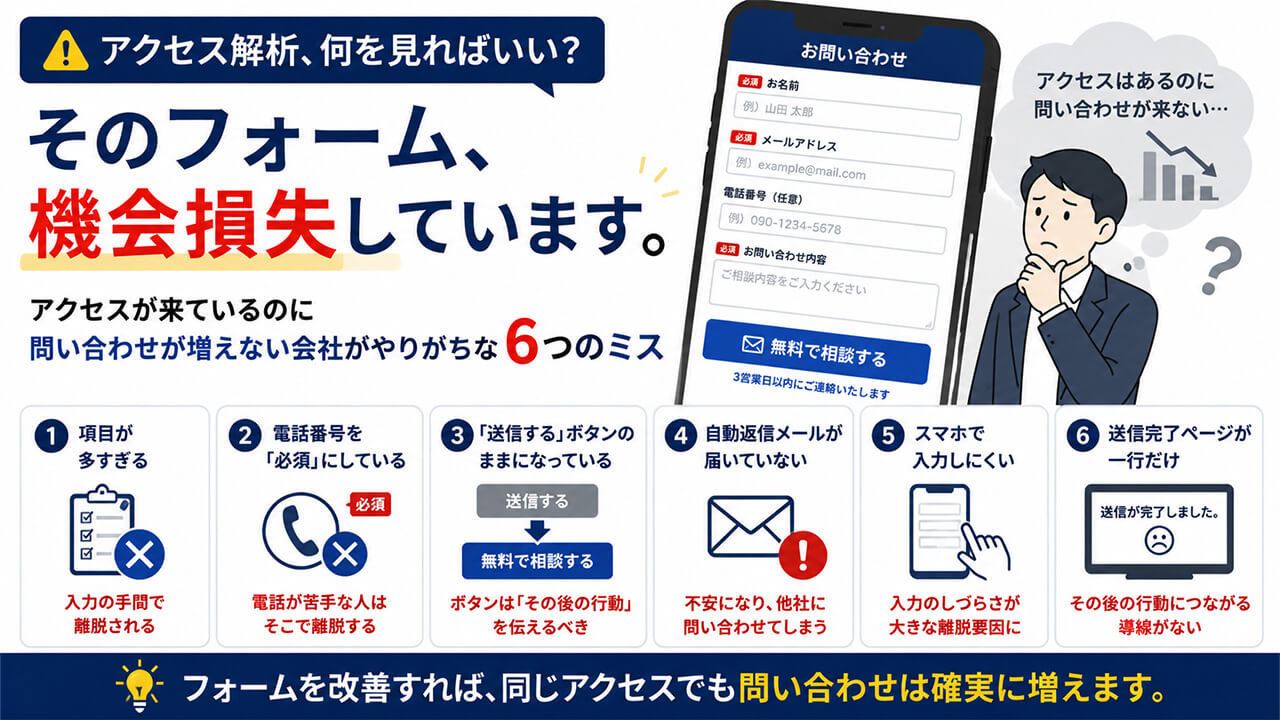
問い合わせが来ないとき、たいていは集客の問題だと思われます。
ただ、フォームまでたどり着いていて、そこから先で止まっていることがあります。
やっかいなのは、この種の取りこぼしはアクセス解析の数字に出ないことです。
自動返信メールが届いていなくても、送信ボタンが押せていれば「問い合わせ1件」として記録されます。スマホで入力できずに諦めた人は、そもそも記録に残りません。
つまり、自分で1回送ってみるまで気づけない場所です。
この記事では、送信ボタンの前後で起きている4つの詰まりと、それぞれの確認方法をまとめます。
目次
入力欄そのものについては、別の記事にまとめました
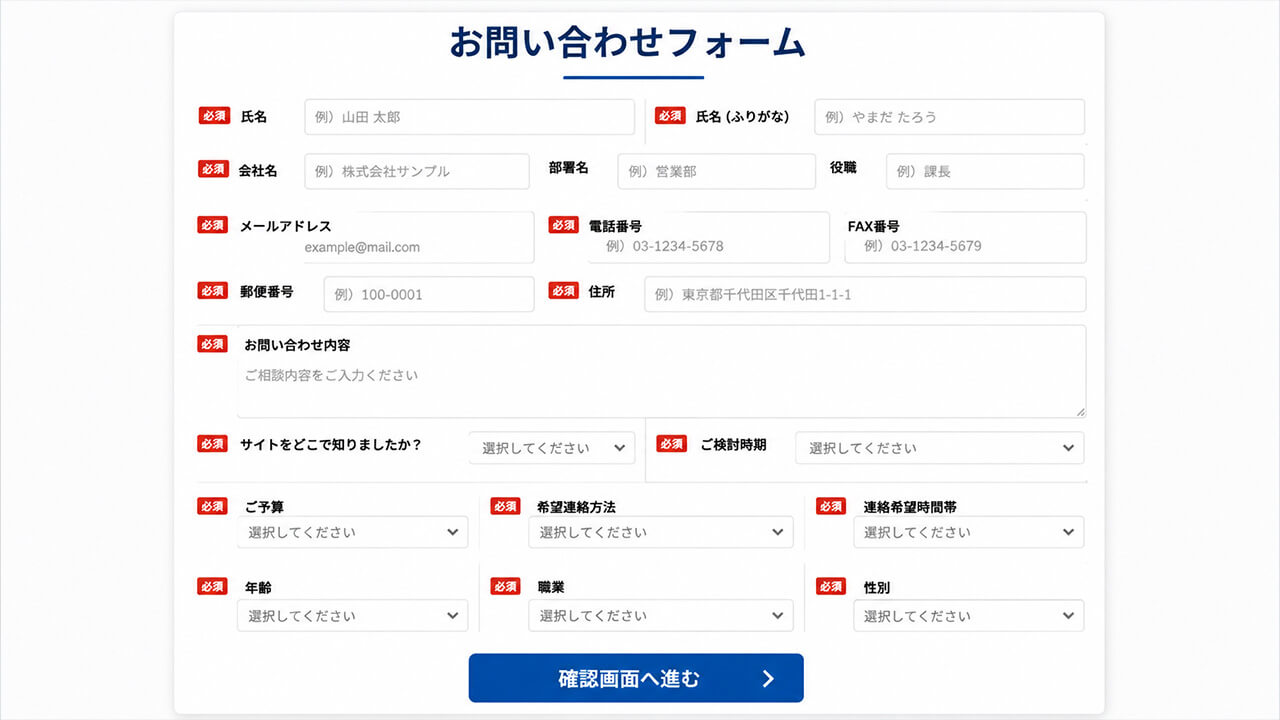
先に整理しておきます。
「項目が多すぎるのではないか」「電話番号を必須にしていいのか」という入力欄の話は、別の記事で全部書いています。
結論だけ書くと、初回の問い合わせに必要なのは名前・連絡先・相談内容の3つが基本です。
ただし数を減らせば増えるという単純な話ではなく、受け取ったあとに使っていない項目が残っているかどうかで決まります。
ここから先は、項目を決めたあとの話です。
詰まり1:自動返信メールが届いていない
4つの中で、いちばん気づけないのがこれです。
WordPressのサイトでよくあるのが、メールの送信設定(SMTP)が正しく構成されていないケースです。
フォーム自体は動いていて、自社には通知が届く。
ただし相手に送られる自動返信だけが届いていない、という状態が起こります。
送った側から見ると、送信できたのかどうか分かりません。
不安になった人は、返事を待たずに他社へ問い合わせます。
あるいは迷惑メールに入っていることに気づかないまま、そのまま終わります。
こちらの管理画面には「問い合わせ1件」と残っているので、失っていること自体が見えません。
届いていた場合は、中身も確認します。
「お問い合わせありがとうございました」の一行だけだと、受け取った側は次に何が起きるのか分かりません。
「◯営業日以内にご連絡します」という返答の目安と、担当者の名前を入れるだけで、待っている間の不安はほぼ消えます。
そのまま使える文面を置いておきます。◯の部分だけ自社の内容に変えてください。
自動返信メールの文面(コピーして使えます)
件名:【◯◯株式会社】お問い合わせを承りました
◯◯様
この度はお問い合わせいただき、ありがとうございます。
◯◯株式会社の◯◯と申します。内容を確認しました。
3営業日以内に、私からご連絡いたします。
(土日祝を挟む場合は、翌営業日以降のご連絡となります)
ご入力いただいた内容は以下のとおりです。
お心当たりのない場合や、内容に誤りがある場合はこのメールにご返信ください。
ーーーーーーーーーー
(お問い合わせ内容がここに入ります)
ーーーーーーーーーー
なお、3営業日を過ぎても連絡が届かない場合は、メールが届いていない可能性があります。
お手数ですが、お電話(◯◯-◯◯◯◯-◯◯◯◯)までご連絡ください。
◯◯株式会社 ◯◯
◯◯-◯◯◯◯-◯◯◯◯/◯◯@◯◯.jp
入れているのは4つです。
担当者の名前、返答の期限、送信内容の控え、そして届かなかったときの逃げ道。
最後の1つは、詰まり1そのものへの保険です。
メールが届かないトラブルは自社側では気づけないので、電話番号を1行置いておくだけで、そこで切れるはずだった1件が拾えます。
詰まり2:スマホで最後まで入力できない

サイト全体はスマホに対応しているのに、フォームだけパソコン向けの見た目のまま残っていることがあります。
具体的にはこういう状態です。
- ボタンが小さくてタップしにくい
- 入力欄が狭く、キーボードが出ると隠れる
- エラーがどこに出ているのか見えない
- 送信ボタンまでたどり着くのに何度もスクロールが必要
ここで諦めた人は、アクセス解析の上では「ページを見て帰った人」にしかなりません。
問い合わせようとして失敗した人と、最初から興味がなかった人が、同じ数字の中に混ざります。
詰まり3:ボタンに「送信する」と書いてある
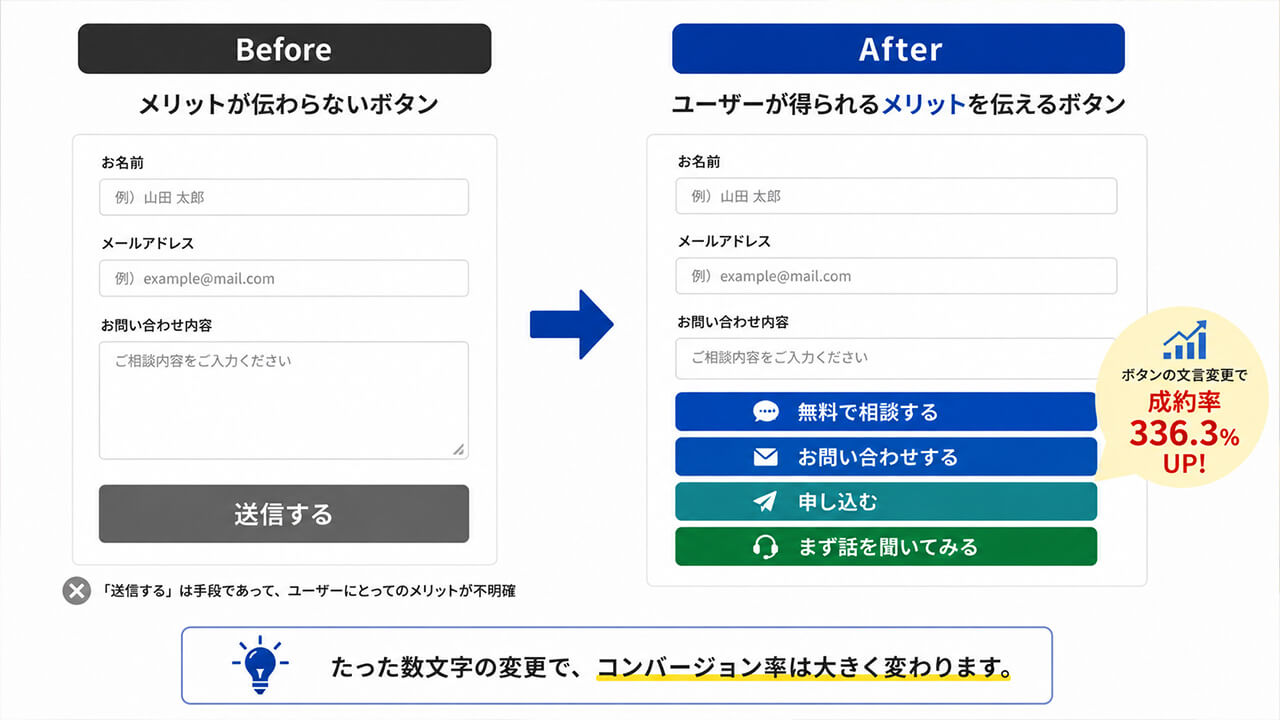
「送信する」は、こちら側の操作の名前です。
押す人が知りたいのは、押した先で自分に何が起きるのかです。
ボタンの文字を、押したあとの行動や状態に置き換えます。
| 変更前 | 変更後 |
|---|---|
| 送信する | 無料で相談する |
| お問い合わせ | お問い合わせする |
| 申し込む | まず話を聞いてみる |
2つ目のように、名詞を動詞に変えるだけでも反応は変わります。
「お問い合わせ」はこちらのページの名前ですが、「お問い合わせする」は相手の行動になるためです。
ボタンの色についても触れておきます。
目立つ色を探すより、「押せるものだ」と一目で分かる見た目かどうかで判断してください。
まわりの文字と同じ色で溶け込んでいる、輪郭がなくて文字だけに見える、といった状態が問題です。
何色が正解かは商売と見た目によって変わるので、色の正解探しに時間を使う必要はありません。
詰まり4:送信完了ページが一行だけ
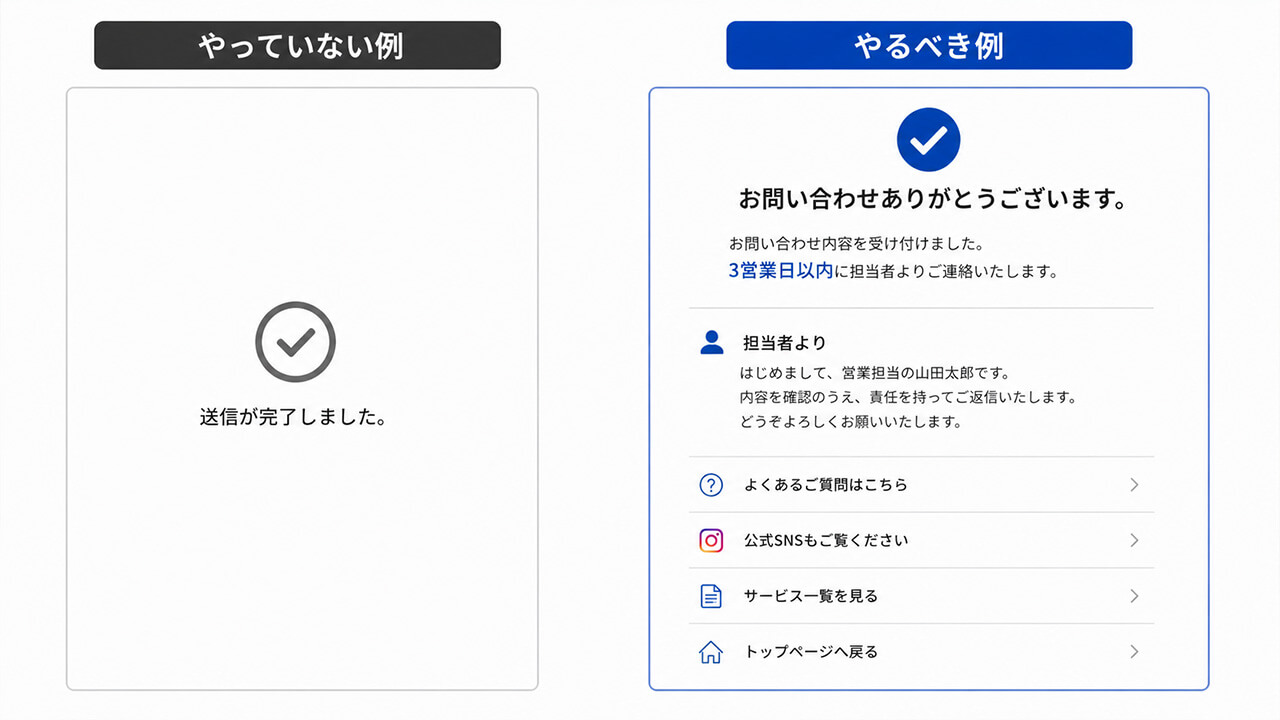
送信したあとのページが「送信が完了しました。」の一行だけになっているサイトをよく見かけます。
問い合わせを送った直後は、その人がいちばんこちらに関心を持っている瞬間です。
ここで置いておけるものは、いくつもあります。
- 返答の目安(「3営業日以内にご連絡します」)
- 担当者の名前と一言
- 自動返信メールが届かないときの連絡先
- よくある質問のページ
- 他のサービスページへの入口
3つ目は、詰まり1とセットです。
自動返信が届かなかった人に、こちらから気づく手段はありません。
完了ページに「届かない場合はこちらへ」と書いておけば、その人だけは拾えます。
上の画像にはこの1行が入っていません。
実際に作るときは、担当者の挨拶の下に電話番号を1行足してください。
まとめ:今日、自分のフォームから1件送ってみる
4つに共通しているのは、壊れていても数字に出ないということです。
アクセス解析を開いても、Search Consoleを見ても分かりません。管理画面には届いた分しか残らないので、届かなかった分は最初から存在しないように見えます。
確認は、この順番で1回やれば全部済みます。
- 自分のスマートフォンで、自社のフォームを開く
- 最後まで入力して送信する(途中で詰まった場所と、ボタンに何と書いてあるかをメモする)
- 送信完了ページに何が書いてあるか読む
- 自動返信メールが届いたか、迷惑メールに入っていないかを見る
かかるのは5分です。
ここで何も問題がなければ、問い合わせが来ない原因はフォームの外にあります。
フォームの外というのは、たとえばこういう場所です。
そもそもフォームまでたどり着いていない、という状態がまず考えられます。
ここまで書いてきたのはフォームの中にある送信ボタンの話ですが、その手前で「相談する」ボタンをページのどこに置くかは、別の問題です。
ボタンまで含めて問題がなさそうなら、原因はもう少し手前にあります。
その場合は、こちらの記事の6つの原因と照らし合わせてみてください。
テスト送信で詰まる場所が見つかったものの、直し方が分からない場合はご相談ください。
実際にフォームを確認したうえで、どこを直せばいいかをお伝えします。